テレビでTVerやYouTube、Amazonプライムビデオを見ていると、「途中で止まる」「くるくるしたまま進まない」「アプリが急に落ちる」といったことがあります。
何度再生しても同じ状態になると、Wi-Fiが原因なのか、テレビやアプリに問題があるのか分からず困ってしまいますよね。
テレビで動画が止まる原因は1つとは限りません。
Wi-Fiなどの通信環境、テレビやFire TVなどの再生端末、動画アプリ、Chromecastなどの接続機器と、いくつかの原因が考えられます。
ただし、すべてを順番に確認する必要はありません。「複数のアプリで止まるのか」「TVerなど特定のアプリだけなのか」「どんな症状なのか」を確認すると、原因をかなり絞り込みやすくなります。
この記事では、テレビで動画が止まるときの原因を分かりやすく切り分けながら、TVer・YouTube・Amazonプライムビデオ・Chromecastなど、症状に合った詳しい対処法へ案内します。
まずは今の状態に近いところから確認してみてください。
テレビで動画が止まる原因は大きく4つに分けられる
動画が止まると、すぐにWi-Fiを疑いたくなりますが、原因は通信環境だけとは限りません。
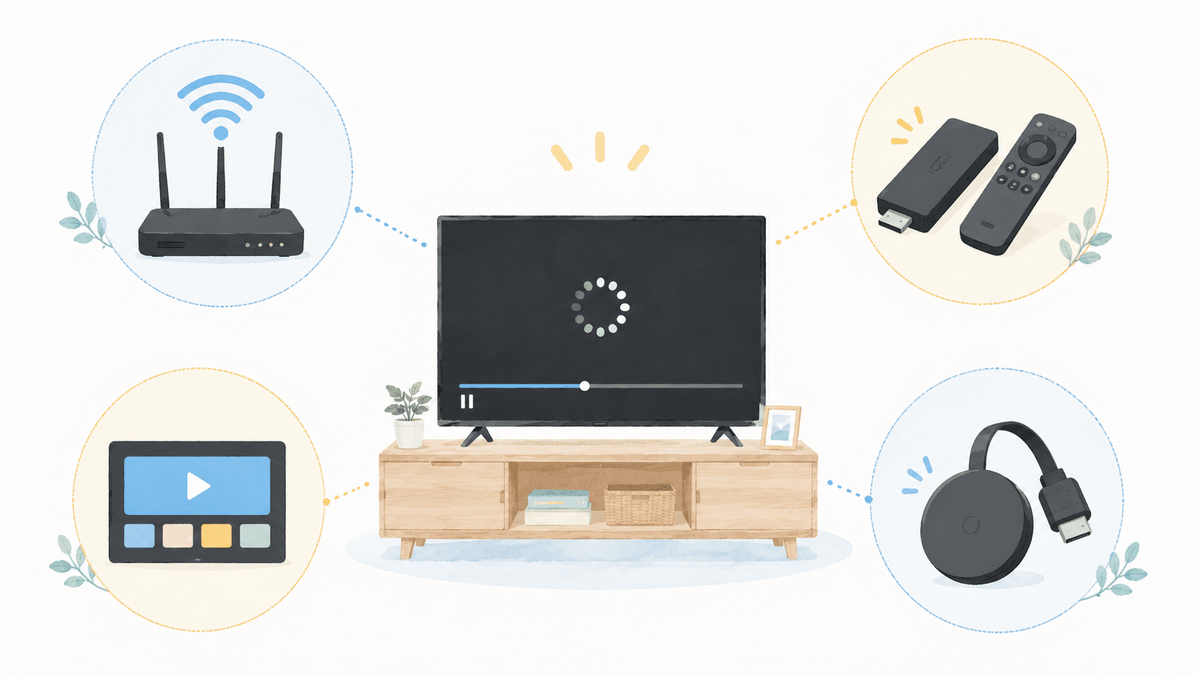
まずは原因を大きく4つに分けて考えると、必要な対処法を見つけやすくなります。
Wi-Fiやインターネットの通信状態
動画配信サービスは、映像データをインターネット経由で読み込みながら再生しています。
そのため、Wi-Fiの通信が一時的に不安定になると、映像が止まったり、読み込みを示す「くるくる」が長く続いたりすることがあります。
特に、TVerやYouTube、Amazonプライムビデオなど複数のアプリで同じ症状が出る場合は、まず通信環境を確認してみるとよいでしょう。
反対に、ほかのアプリは普通に見られるのに1つだけ止まる場合は、Wi-Fi以外に原因がある可能性も考えられます。
テレビや再生端末の一時的な不調
スマートテレビやFire TVなどの機器も、パソコンやスマートフォンと同じように長時間使っていると動作が重くなることがあります。
動画アプリだけでなく、テレビのメニュー操作まで遅くなっている場合は、テレビや再生端末側を確認してみましょう。
一度電源を入れ直すだけで状態が変わることもあるため、原因を切り分けるうえでは比較的試しやすい方法です。
動画アプリごとの不具合や状態
TVerだけ止まる、YouTubeだけ落ちる、Amazonプライムビデオだけ読み込めない、といった場合は、特定のアプリ側に原因が絞られてきます。
このケースでは、すべての設定を変更するよりも、症状が出ているアプリに合わせた確認方法を試すほうが効率的です。
アプリによって症状の出方も異なるため、この記事の後半でそれぞれの詳しい記事を案内しています。
Chromecastなど接続機器の状態
スマートフォンでは動画を見られるのに、Chromecastを使ってテレビへ映そうとすると見られない場合は、テレビや動画アプリだけでなく、Chromecast側も確認する必要があります。
特に「キャスト先が表示されない」「Wi-Fiにつながらない」といった場合は、通常の動画再生トラブルとは分けて考えると原因を見つけやすくなります。
まずは「全部止まるか・1つだけ止まるか」を確認しよう
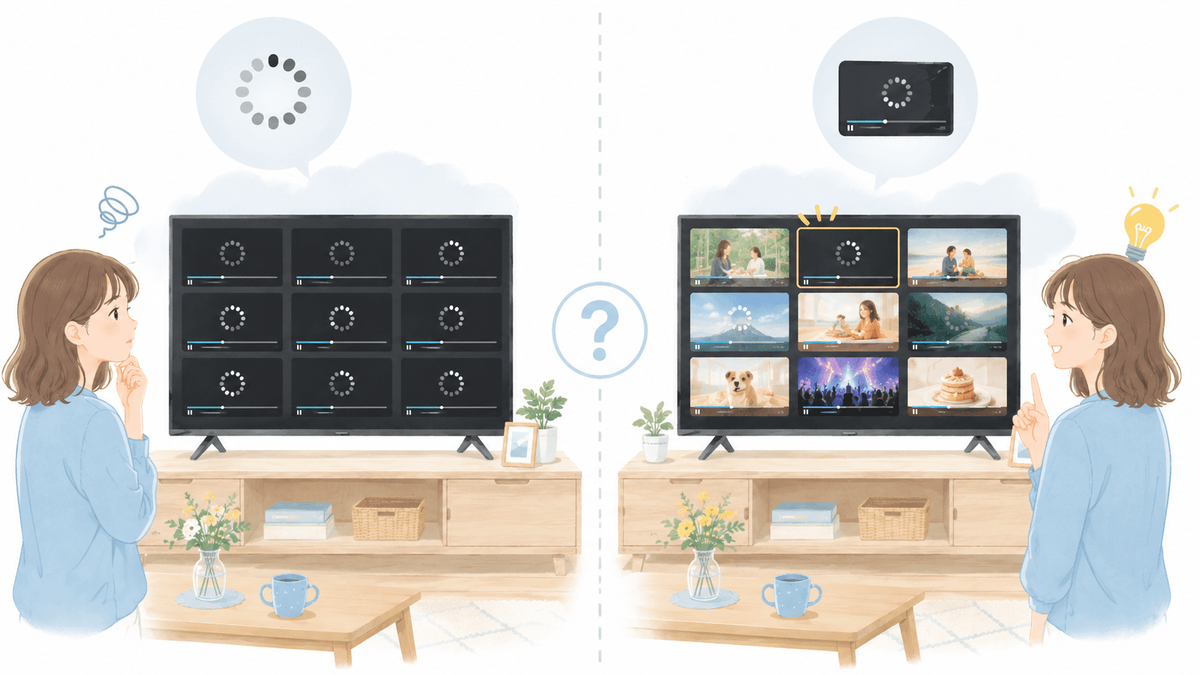
原因を切り分けるときに、最初に確認しておきたいのがほかの動画アプリも同じように止まるかどうかです。
たとえばTVerが止まった場合は、YouTubeやAmazonプライムビデオなど別の動画アプリも再生してみましょう。
複数の動画アプリが止まるなら、Wi-Fiやテレビなど共通部分を確認します。
一方、YouTubeは普通に見られるのにTVerだけ止まる場合は、TVer側に絞って確認しやすくなります。
「全部か、1つだけか」を確認するだけでも、原因を探す範囲をかなり狭められます。
症状から原因をさらに絞り込む
次に、どのような症状が出ているのかを確認します。
「動画が見られない」という同じ悩みでも、止まり方によって確認したい場所は少しずつ異なります。
くるくるして再生が進まない
動画の開始時や途中で読み込みマークが表示され、そのまま再生が進まない場合は、通信状態や動画データの読み込みがうまくいっていない可能性があります。
複数のアプリでくるくるするならWi-Fiなどを確認し、特定のアプリだけならそのアプリに合わせた対処法へ進みましょう。
動画の途中で止まる
最初は普通に再生できるのに途中で止まる場合も、通信状態だけでなく、テレビやアプリの状態などが関係していることがあります。
まずは同じ動画をもう一度再生し、同じ場所や同じアプリで止まるのかを確認してみましょう。
アプリが急に落ちる
動画が止まるのではなく、アプリ自体が終了してテレビのホーム画面などへ戻ってしまう場合は、読み込みトラブルとは少し分けて考えます。
特定のアプリだけが繰り返し終了する場合は、そのアプリやテレビとの組み合わせを中心に確認していきましょう。
映像は出るのに音が出ない
映像は正常に動いているのに音だけ聞こえない場合は、通信速度よりも音声設定や再生端末側などを確認するほうが分かりやすい場合があります。
Amazonプライムビデオでは、テレビ・Fire TV・PC・iPhoneなど、使っている端末によって確認ポイントも変わります。
画面共有すると真っ黒になる
スマートフォンなどの画面をテレビへ共有した際に、映像部分だけが真っ黒になる場合もあります。
この症状は「再生途中で止まる」「くるくるする」といった一般的な停止症状とは分けて確認したほうがよいでしょう。
テレビで動画が止まったときにまず試したい共通チェック
原因がまだ分からない場合は、個別の設定を変更する前に、いくつか簡単な確認をしてみましょう。
まず、動画アプリを一度終了してから開き直してみます。
それでも変わらない場合は、テレビやFire TV、Chromecastなど、再生に使っている機器を再起動してみましょう。
また、別の動画アプリを開いて正常に再生できるか確認しておくと、通信環境とアプリのどちらを優先して調べるべきか判断しやすくなります。
スマートフォンやパソコンもWi-Fiにつながりにくい場合は、テレビだけの問題ではなく、通信環境側も確認してみるとよいでしょう。
ここまで試しても特定のアプリだけ症状が続く場合は、そのアプリに合わせた対処法へ進みましょう。
TVerがテレビで止まる・くるくるするとき
TVerだけが途中で止まる、くるくるして再生できないといった場合は、TVerに絞って確認してみましょう。
ほかの動画アプリが問題なく再生できているのであれば、TVer側や利用しているテレビの状態などを順番に確認すると原因を絞り込みやすくなります。
詳しい確認方法はこちらの記事にまとめています。
▶ TVerがテレビで止まる原因はこれ!くるくる・途中で止まる時の今すぐ直る対処法
YouTubeがテレビで頻繁に落ちるとき
YouTubeの動画が止まるのではなく、アプリそのものが頻繁に終了する場合は、通常の読み込みトラブルとは分けて確認してみましょう。
特にハイセンステレビでYouTubeが頻繁に落ちる場合は、こちらの記事で詳しく紹介しています。
Amazonプライムビデオが見られないとき
Amazonプライムビデオは、症状ごとに確認ポイントが異なります。
ぐるぐるして再生できない
テレビでAmazonプライムビデオが読み込み中のまま進まない、途中で止まるといった場合はこちらです。
▶ 〖ぐるぐるが出る!〗Amazonプライムビデオがテレビで見られない原因とすぐできる解決策まとめ
映像は出るのに音が出ない
Amazonプライムビデオで音だけ出ない場合は、利用している端末に合わせて確認してみましょう。
テレビ・Fire TV・PCなども含めて確認したい場合はこちらです。
▶ アマプラの音が出ない原因と対処法|iPhone・テレビ・Fire TV・PC別に徹底解説
iPhoneだけで音が出ない場合は、こちらの記事に絞って確認できます。
画面共有すると真っ黒になる
Amazonプライムビデオを画面共有したときに映像が真っ黒になる場合は、通常の再生停止とは分けて確認してみましょう。
ChromecastがWi-Fiにつながらないとき
スマートフォンでは動画を再生できるのに、Chromecastを使おうとすると接続できない場合は、ChromecastとWi-Fiの接続状態を確認してみましょう。
動画アプリ側だけを調べても原因が見つからないケースがあるため、Chromecastそのものが正常にネットワークへ接続できているかを見ることが大切です。
詳しい確認方法はこちらの記事で紹介しています。
▶ ChromecastがWi-Fiにつながらない原因は?接続エラーの直し方を解説
よくある質問
テレビで動画が止まるときは最初に何を確認すればよいですか?
まず別の動画アプリも止まるか確認し、複数のアプリで症状が出るならWi-Fiやテレビ側、1つのアプリだけならそのアプリ側を優先して確認すると分かりやすいです。
Wi-Fiがつながっていても動画が止まることはありますか?
Wi-Fiに接続されていても通信が一時的に不安定な場合や、テレビ・アプリ側の状態によって動画が止まることがあります。
再起動しても直らない場合はどうすればよいですか?
複数のアプリで起きているか、特定のアプリだけなのかを確認し、症状に合った個別の対処法を試してみましょう。
Chromecastだけ見られない場合は動画アプリが原因ですか?
スマートフォンなどでは再生できるのにChromecastだけ接続できない場合は、ChromecastやWi-Fi接続側を確認することで原因を切り分けやすくなります。
まとめ|症状に合った対処法を選んで確認しよう
テレビで動画が止まるときは、すべての原因を一つずつ調べるよりも、まず「複数のアプリで止まるのか」「特定のアプリだけなのか」「どんな症状が出ているのか」を確認すると、原因を絞り込みやすくなります。
TVerだけがくるくるする、YouTubeだけが頻繁に落ちる、Amazonプライムビデオだけ音が出ないなど、症状が特定のアプリに限られている場合は、そのアプリに合った対処法を確認するのがおすすめです。
一方で、複数の動画アプリが同じように止まる場合は、Wi-Fiやテレビ、再生に使っている機器など、共通している部分から見直してみましょう。
Chromecastを使っているときだけ見られない場合は、接続機器側も確認してみてください。
この記事では、原因を大まかに切り分けたうえで、TVer・YouTube・Amazonプライムビデオ・Chromecastそれぞれの詳しい対処記事へ進めるようにまとめています。
今起きている症状に近い項目が見つかったら、該当する関連記事を確認しながら、必要なところから順番に試してみてください。
