ハイセンステレビを使用していると、さまざまな不具合が発生することがあります。
YouTubeの動作が不安定になったり、音が突然出なくなったりすることもあるでしょう。これらの問題は、キャッシュの蓄積、ネットワーク環境の影響、ソフトウェアのバグなどが原因となっている可能性があります。
しかし、適切な対策を講じることで、多くのトラブルは解決できます。
本記事では、ハイセンステレビにおける頻発するバグの具体例や解決策を詳しく解説します。
キャッシュ削除やリセットの方法、音声トラブルの対処法、YouTubeの動作改善策など、実践的な内容を紹介しているので、ぜひ参考にしてください。
ハイセンステレビのYouTubeが落ちる原因
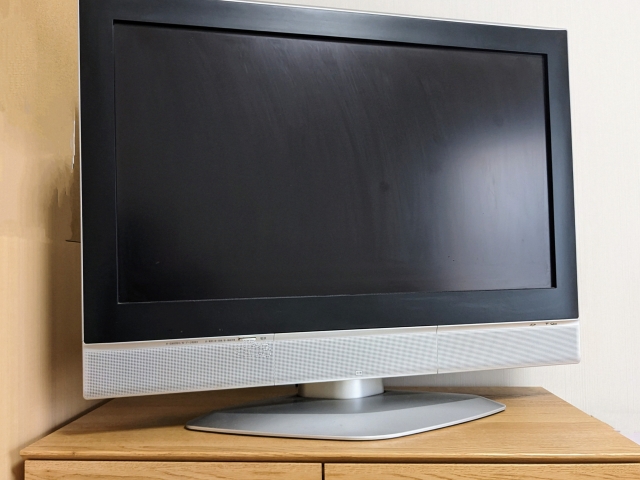
YouTubeが落ちる具体的な症状
ハイセンステレビでYouTubeを視聴していると、突然アプリが強制終了する、動画の再生が止まる、画面が真っ暗になるといった症状が発生することがあります。
特に、動画を再生している途中で急にアプリが落ちたり、何度もフリーズしたりする場合は、何らかの原因が考えられます。
また、YouTubeを起動しようとしてもアプリが開かない、または開いてもすぐに閉じてしまうケースもあります。
このような問題は、テレビ本体の動作やネットワークの接続状況が影響していることが多いため、原因を特定して適切な対処を行うことが大切です。
テレビの再起動
電源ボタンを長押ししてテレビを再起動する。
電源コードを抜き、5分ほど待ってから再接続する。
一部のモデルでは、リモコンの「電源」ボタンを10秒以上押し続けることでリセット可能。
テレビのソフトウェア更新
設定メニューから「ソフトウェア更新」を確認し、最新の状態にアップデートする。
更新がある場合は、手動でアップデートを行うと改善することが多い。
アップデートが完了した後は、再起動して設定を適用する。
不要なアプリの削除
メモリの空き容量が不足している場合、不要なアプリを削除して容量を確保する。
システム設定メニューからインストール済みアプリを確認し、使っていないアプリを削除。
一部のモデルでは、アプリのデータを削除することで動作が改善されることも。
キャッシュのクリア
設定メニューから「アプリ管理」に入り、YouTubeアプリのキャッシュを削除する。
キャッシュの削除後、YouTubeアプリを一度強制終了し、再度開く。
それでも改善しない場合は、アプリをアンインストールして再インストールするのも有効。
テレビの設定を初期化する
設定メニューから「工場出荷状態にリセット」を選択。
リセット後は、ネットワーク設定やアカウント情報を再設定する必要がある。
初期化後にYouTubeが正常に動作するか確認。
これらの対策を試すことで、YouTubeの動作が安定する可能性が大幅に高まります。
通信環境が改善されることで、ストリーミングの遅延や途切れも減少し、快適に視聴できるようになります。
受信できない時の対処法
アンテナの確認と調整方法
ハイセンステレビが地上波やBS/CS放送を受信できない場合、アンテナの状態を確認しましょう。
- アンテナの接続確認
- アンテナケーブルが正しく接続されているかチェック。
- 接続端子が緩んでいないか、ホコリなどが溜まっていないか確認。
- アンテナの方向調整
- 風や地震の影響でアンテナの向きが変わることがある。
- 近隣の家のアンテナの向きを参考に調整してみる。
- 信号レベルの確認
- 設定メニューの「受信レベル確認」から、電波の強度をチェック。
- 数値が低い場合は、ブースターの導入を検討する。
アンテナの状態が良好であれば、テレビの設定に問題がないかも併せて確認するとよいでしょう。
ネットの接続確認と改善方法
YouTubeが見られない場合、ネットワークの接続状態を確認することも重要です。
- Wi-Fiの再接続
- 有線接続の検討
- 無線接続が不安定な場合、LANケーブルを使って有線接続にする。
- プロバイダーの障害情報の確認
- インターネットサービス提供会社のサイトで、通信障害が発生していないか確認する。
これらの方法を試せば、ネット接続が改善し、YouTubeの視聴がスムーズになる可能性があります。
エラーコードE2の対処法
ハイセンステレビで「E2」というエラーコードが表示される場合は、主に電波の受信状態に問題があることを示しています。
- アンテナの状態を確認
- ケーブルの接続をチェックし、緩みがないか確認。
- 放送設定のリセット
- 設定メニューの「チャンネル設定」から、再スキャンを実行する。
- ブースターの使用
- 電波が弱い場合は、ブースターを設置して受信感度を向上させる。
- テレビ本体のリセット
- 電源を切り、しばらくしてから再度入れる。
E2エラーが発生した場合は、アンテナやケーブルを重点的に確認し、必要に応じて調整を行うことで改善が期待できます。
ハイセンステレビのバグとその解決法
頻発するバグの具体例
ハイセンステレビを使用していると、画面のフリーズや音声のズレ、リモコンの反応遅延などのバグが発生することがあります。
特に、YouTubeやNetflixなどのストリーミングアプリが途中で落ちる、特定の操作をすると画面が真っ暗になるといった症状が報告されています。
これらのバグは、テレビのソフトウェアの不具合やキャッシュの蓄積、ネットワークの問題などが原因となっていることが多いです。
また、一部のモデルでは、長時間使用することでメモリが圧迫され、動作が不安定になることもあります。
バグを解決するには、定期的な再起動やキャッシュの削除、ソフトウェアの更新を行うことが重要です。
特に、最新のアップデートが適用されていない場合、不具合が修正されていない可能性があるため、ソフトウェアを最新の状態にすることが推奨されます。
キャッシュ削除の方法と効果
テレビの動作が不安定な場合、キャッシュの蓄積が原因となっている可能性があります。
キャッシュとは、一時的に保存されるデータのことで、アプリの動作をスムーズにする役割がありますが、蓄積しすぎると逆に不具合を引き起こすことがあります。
キャッシュを削除するには、以下の手順を試してください。
キャッシュを削除することで、アプリの読み込みがスムーズになり、フリーズやクラッシュが軽減される可能性があります。
また、ストレージの空き容量を確保することにもつながるため、定期的な削除をおすすめします。
リセットで改善できるか試す
キャッシュ削除やソフトウェア更新を試しても改善しない場合は、テレビをリセットする方法を検討しましょう。リセットには2種類あります。
- ソフトリセット(軽いリセット)
- リモコンの「電源」ボタンを長押しして再起動する。
- 設定メニューの「リセット」オプションから再起動を選択。
- ハードリセット(工場出荷状態に戻す)
- 設定メニューから「初期化」または「工場出荷状態にリセット」を選択。
- 初期化を実行すると、すべてのデータと設定がリセットされるため注意が必要。
- リセット後は、Wi-Fiの再設定やアカウントの再ログインが必要。
ソフトリセットで改善しない場合は、ハードリセットを試すことで、不具合が解消されることがあります。
ただし、工場出荷状態に戻すと設定がすべてリセットされるため、バックアップを取っておくことをおすすめします。
テレビの音が出ない問題の解決
音声設定の確認方法
テレビの音が出ない場合、まずは音声設定を確認することが重要です。
以下の手順で設定をチェックしましょう。
- 設定メニューを開く。
- 「音声設定」または「サウンド設定」を選択。
- 音量がゼロになっていないか確認。
- ミュート設定が有効になっていないか確認。
- スピーカー出力が「テレビ内蔵スピーカー」になっているか確認。
また、Bluetoothスピーカーや外部オーディオ機器が接続されている場合、テレビのスピーカーが無効になっている可能性があります。
その場合は、Bluetooth設定をオフにして、再度音声が出るか試してください。
接続機器の確認と調整
テレビと外部スピーカー、サウンドバー、HDMI機器などが正しく接続されているか確認することも重要です。
特にHDMI ARC対応のスピーカーを使用している場合、設定の問題で音が出ないことがあります。
ハイセンス製品のサポートへの相談
上記の方法を試しても改善しない場合、ハイセンスの公式サポートに問い合わせることをおすすめします。
- ハイセンス公式サイトからサポート情報を確認。
- モデル番号と症状をメモしておくとスムーズに対応可能。
- 保証期間内であれば修理や交換の対応を受けられる可能性も。
YouTubeの動作不安定を改善する方法
アプリのアップデートと再インストール
YouTubeアプリの不具合は、アプリのバージョンが古いために発生することがあります。
設定メニューからアプリのアップデートを確認し、最新バージョンに更新しましょう。
また、一度アプリを削除し、再インストールすると改善することがあります。
ネット速度を改善するためのチェック
YouTubeの動画が頻繁に止まる場合、ネット速度が低下している可能性があります。
- Wi-Fiルーターを再起動。
- 有線接続に切り替えて安定した通信環境を確保。
- インターネット速度を測定し、十分な帯域が確保されているか確認。
動画のストリーミング設定の見直し
YouTubeアプリの設定でストリーミングの画質を変更すると、動作が改善することがあります。
例えば、「自動」設定を解除し、720pや480pに下げることでスムーズに再生できることがあります。
まとめ
ハイセンステレビの不具合を解決するためには、定期的なメンテナンスや設定の見直しが重要です。
バグや音声トラブル、YouTubeの不安定さに対して、基本的な対策を試し、それでも改善しない場合はメーカーのサポートを利用することをおすすめします。
