「インスタでQRコードが出ない…どうすればいいの?」
普段からInstagramを使っている方にとって、QRコードが表示されない不具合はとても不便に感じますよね。
QRコードを使えば、プロフィールの共有がスムーズにできるため、友達に教えたり、ビジネスで活用したりと便利なシーンがたくさんあります。
しかし、「突然表示されなくなった」「出し方がわからない」と困っている方も多いようです。
この記事では、そんなお悩みを解決するために、インスタでQRコードを表示する方法を5つご紹介します。
また、QRコードが出ないときの原因とその対処法についてもわかりやすく解説します。
読み終える頃には、トラブルの原因がわかり、すぐに対処できるようになりますよ。
スマホ初心者の方にも安心して読んでいただける内容になっていますので、ぜひ最後までご覧ください。
QRコードが出ないときにまず確認すべきこと
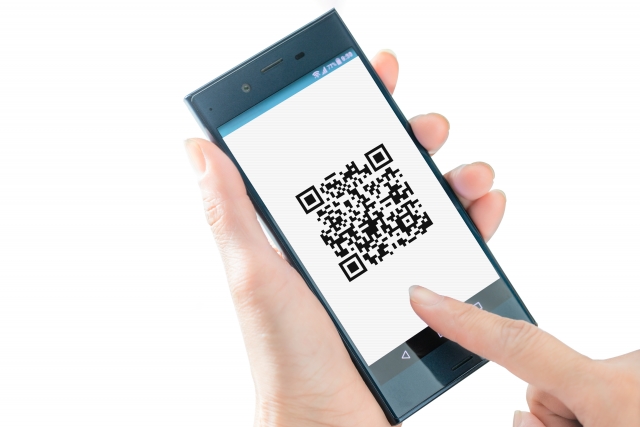
QRコードが出ないと焦ってしまうかもしれませんが、まずは基本的なポイントを丁寧に見直すことで、意外にも簡単に解決できるケースがあります。
以下の項目を一つずつチェックして、思い違いや設定ミスがないかを確認してみましょう。
機能の場所を間違えていないか
InstagramではQRコード機能が少し分かりにくい場所にあります。
「プロフィール編集」や「設定」から探しても見つからず、戸惑う方も多いようです。正しい場所は、プロフィール画面の右上にある三本線の「≡メニュー」です。
この中に「QRコード」という項目があり、そこから簡単に表示できます。
メニュー内に見当たらない場合は、アカウントの種類やアプリのバージョンも確認しましょう。
スマホやアプリのバージョンは最新か
Instagramの機能は、アプリやスマートフォンのソフトウェアが最新であることを前提に動作します。
古いバージョンを使っていると、QRコードが表示されない、あるいはそもそも機能が搭載されていない場合もあります。
App StoreやGoogle Playを開いて、Instagramにアップデートがあるか確認してください。
また、スマホのOSも同様に定期的な更新が必要です。
古いまま放置していると、他のアプリにも影響が出ることがあります。
一時的な不具合ではないか
アプリやサーバーの一時的な不具合も、QRコードが表示されない原因になります。
特にInstagramのような大規模サービスでは、アクセス集中やメンテナンスによって一時的に機能の一部が使えなくなることがあります。
そのようなときは、無理に設定を変更したりアプリをアンインストールするのではなく、いったん落ち着いて時間をおき、しばらく経ってから再確認してみるのがおすすめです。
Xなどで「インスタ QRコード 不具合」などと検索すると、他のユーザーの声から状況が確認できる場合もあります。
インスタのQRコードの出し方(iPhone/Android/PC別に解説)
インスタグラムのQRコードは、相手に自分のプロフィールを簡単に共有できる便利な機能です。
ただし、操作手順は使っている端末によって若干異なるため、それぞれの方法を詳しく見ていきましょう。
スマホ操作に不慣れな方にもわかりやすいよう、ステップごとに丁寧に解説します。
iPhoneの場合
-
ホーム画面からInstagramアプリを開きます。
-
画面右下の人型アイコンをタップして、プロフィールページに移動します。
-
右上の「≡(三本線)」メニューをタップします。
-
表示された項目の中から「QRコード」をタップします。
この手順で、自分専用のQRコードが表示されます。
コードの背景デザインや色を変えることもできるので、個性に合わせてカスタマイズしてみてください。
Androidの場合
Android端末も基本的な操作手順はiPhoneと同じです。
-
Instagramアプリを起動し、右下のプロフィールアイコンをタップします。
-
右上の「≡」メニューを開き、「QRコード」を選びます。
AndroidでもQRコードのカスタマイズが可能です。
QRコードのスクリーンショットを撮って、LINEやメールで送ると相手もスムーズにアクセスできます。
パソコン(Web版)の場合
2025年11月現在、InstagramのQRコード機能は主にスマートフォンアプリでの利用が前提となっており、PC(ブラウザ)版では同様の機能が正式にサポートされているという記載は公式ヘルプ上では確認されていません。
ただし、非公式情報として「InstagramのプロフィールURLの末尾に/nametagを付けることでQRコード表示にアクセスできる」といった方法が紹介されていることもあります。
そのため、PC版でのQRコード利用は一部環境で可能な場合もあるようですが、スマホアプリほどの安定性や公式対応は期待できない可能性があります。
確実にQRコードを利用したい場合は、スマートフォンアプリからの操作を推奨します。
どうしてもPCで共有したい場合は、アカウントのURLをコピーして相手に伝える方法が代替策となります。
QRコードが出ない5つの原因とその対処法
QRコードが表示されない原因はさまざまですが、よくある原因を5つに分類して、その対処法を一つひとつ丁寧に解説します。
これを読めば、自分に当てはまるケースが見つかるかもしれません。
アプリのバージョンが古い
Instagramは頻繁にアップデートされており、新機能の追加や不具合の修正が日々行われています。
古いバージョンを使っていると、QRコード機能が正常に動作しない可能性があります。
Google PlayやApp Storeを開き、Instagramが最新になっているか確認しましょう。
自動更新をオンにしておくと、今後の不具合も予防できます。
OSが未更新
スマートフォンのOS(オペレーティングシステム)も、アプリの動作に影響を与える重要な要素です。
古いままのOSでは、アプリが正しく機能しなかったり、セキュリティの問題が発生することもあります。
設定画面から「ソフトウェアアップデート」や「システム更新」の項目を確認し、利用可能な更新があれば必ず実行しましょう。
通信環境の問題
インターネット回線が不安定だったり、通信速度が極端に遅い場合、Instagramの一部機能が正常に表示されないことがあります。
特にQRコードのようなビジュアル情報は、通信環境に大きく左右されます。
Wi-Fiとモバイルデータ通信を切り替えたり、電波の良い場所に移動して再度試してみてください。
アプリの不具合
一時的なアプリの不具合が原因でQRコードが表示されないこともあります。
その場合は、アプリを一度終了し、再起動することで改善する場合があります。
それでも解決しない場合は、アプリをアンインストールして再インストールするのも効果的です。
この手順により、キャッシュや不要なデータがクリアされ、正常に動作するようになります。
障害発生中かの確認方法
Instagramが広範囲で不具合を起こしている場合、個人では解決できないこともあります。
そういった時は、SNS(TwitterやXなど)で「インスタ QRコード 表示されない」などと検索して、同じトラブルを経験しているユーザーがいないか確認すると状況把握に役立ちます。
また、Instagramの公式アカウントで障害情報が発信されることもありますので、チェックしてみてください。
QRコードが使えないときの代わりの方法
QRコードがどうしても使えない場合でも、Instagramのプロフィールを相手に伝える手段は他にもいくつかあります。
状況に応じて柔軟に対応することで、スムーズにアカウントをシェアできます。
ここでは代表的な代替方法を3つご紹介します。
ユーザーネームで検索してもらう
もっとも簡単で確実な方法は、自分のInstagramのユーザーネームを相手に直接伝え、アプリ内で検索してもらうことです。
ユーザーネームはプロフィールの上部に表示されており、検索バーに入力することで相手があなたのアカウントにたどり着けます。
覚えやすいユーザーネームに設定しておくと、シェアの際にも便利です。
プロフィールURLを共有する
Instagramでは自分のプロフィールページのURLをそのままシェアすることが可能です。ユーザー名が「example」の場合、プロフィールURLは
https://www.instagram.com/example/
となります。
このリンクをコピーしてラインやメール、SNSのDMなどで相手に送ればワンタップでプロフィールを開いてもらえます。
QRコードがうまく表示されないときの外界手段として非常に便利です。
ストーリーや投稿で誘導する
QRコードが出ない状況でも、Instagram内の他の機能を活用してフォロワーや友人にアカウントを知らせることが可能です。
たとえば、ストーリーに「ユーザーネームを検索してね」と記載したり、投稿のキャプションにユーザー名やリンクを添えることで、自然な流れでフォローを促すことができます。
また、ビジネスアカウントの場合は、ストーリーのリンク機能を使ってプロフィールへの導線をつくるのもおすすめです。
QRコードを活用する便利なシーン
InstagramのQRコードは、単に友達とフォローし合うだけでなく、アイデア次第でさまざまなシーンに活用できます。
以下にいくつかの便利な使い方をご紹介します。
ビジネス名刺やショップカードに
自分のQRコードを名刺やショップカードに印刷しておくと、ビジネスの場面で簡単にInstagramアカウントを紹介できます。
特に美容室、カフェ、ハンドメイド作家さんなど、ビジュアルで魅力を伝える業種との相性は抜群です。
フォローまでのハードルが下がり、集客にもつながります。
イベント会場やPOPでの案内に
展示会やフリーマーケット、ワークショップなどのイベント会場でも、QRコードをPOPやチラシに掲載することで、来場者にその場でスムーズにアカウントを見てもらうことができます。
紙媒体に一言「Instagramはこちら」と添えるだけで、来場者の関心をアカウントへと導けます。
SNSプロフィールにまとめて記載
他のSNSを活用している場合は、TwitterやX、YouTube、ブログなどのプロフィール欄にInstagramのQRコード画像を掲載するのもおすすめです。
また、QRコード画像をストーリーや投稿に入れておけば、フォロワー同士でのシェアにもつながります。
Q&A|インスタQRコードに関するよくある質問
Q:QRコードが突然消えたのはなぜ?
A:アプリの不具合や通信環境の問題が原因の可能性があります。まずはアプリを再起動してみましょう。
Q:PCからでもQRコードは使える?
A:現在のところ、InstagramのQRコードはスマートフォンアプリからのみ使用可能です。パソコン版では表示されません。
Q:QRコードをカスタマイズできますか?
A:背景色やデザインは数パターン選べますが、完全なデザイン編集はInstagram内では制限されています。デザイン性を高めたい場合はスクリーンショットを外部アプリで編集する方法もあります。
まとめ
今回は、「インスタでQRコードが出ない」問題について、出し方や表示されない原因、代替方法や活用術まで幅広く解説しました。
InstagramのQRコードは、アカウントを手軽にシェアできる便利な機能ですが、スマホやアプリのバージョンが古かったり、一時的な不具合があると表示されないことがあります。
そんなときは、アプリのアップデートや再起動、再ログインといった基本的な対処を試してみましょう。
それでも改善されない場合には、ユーザーネームやプロフィールURLのシェアといった代替手段を使えば、スムーズに相手にアカウントを伝えることが可能です。
また、QRコードはビジネスやイベントなどでの活用の幅も広く、ぜひ日常の中で活かしてみてください。
今後もInstagramを快適に楽しむために、定期的にアプリや端末の環境を整えておきましょう。
