iPhoneを使っていて、予測変換に昔入力した単語や誤字、出したくない言葉が表示されて困ったことはありませんか?
「この単語だけ消したい」「一括でリセットしたい」「設定を触ったのに消えない…」など、予測変換の悩みは意外と多いものです。
この記事では、iPhoneの予測変換を個別に削除する方法から一括リセットの手順、さらに削除できない・反映されないときの原因と対処法まで、初心者の方でも迷わないよう順番に解説します。
余計な予測変換を消して、ストレスなく文字入力できる状態を取り戻しましょう。
iPhoneの予測変換とは?
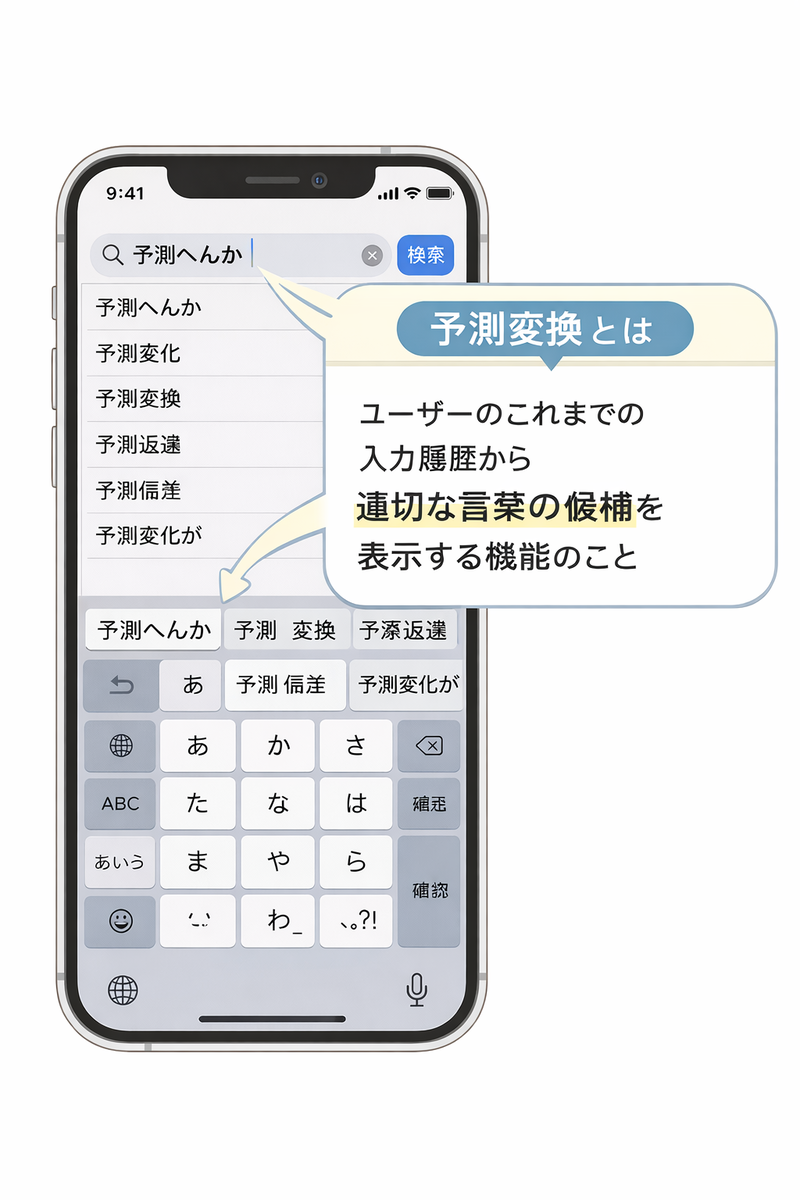
iPhoneには、ユーザーが過去に入力した言葉やよく使うフレーズをもとに、次に入力しそうな単語や文章を予測して候補として表示してくれる「予測変換」機能があります。この機能は、文章作成やチャット、メールの返信など、あらゆる場面で入力をサポートしてくれるとても便利なものです。
たとえば「ありがと」と打つだけで、「ありがとうございます」「ありがとうね」「ありがとうございました」といった丁寧な表現や日常的なフレーズが自動で候補に出てきます。
忙しいときや片手操作の際には特に役立ちますよね。
ですが、便利な反面、ちょっと気になることもあります。
一度しか使っていない言葉や、誤って打ち間違えた言葉までもが候補に残ってしまい、再び表示されることもあるんです。
「この言葉、もう使わないのに」「間違っていて恥ずかしい」と思った経験がある方も多いのではないでしょうか?
実はこれ、iPhoneが入力履歴を自動的に学習して、次の予測に活用しているために起こる現象なんです。
iPhoneの予測変換を削除しても、「特定の記号が出てこない」「思った文字がすぐ入力できない」と感じることはありませんか。
実は、予測変換の問題だけでなく、キーボードの入力方法そのものが原因になっているケースもあります。
中でもアンダーバー(_)は、場所が分かりにくく戸惑いやすい記号のひとつです。iPhoneでアンダーバーを簡単に入力する方法を知っておくと、文字入力のストレスを減らせます。
iPhoneの予測変換を削除する方法【基本編】
単語ごとに個別で削除する方法
iPhoneのキーボードを使って、普段どおり文字を入力してみましょう
例えば、普段変換候補として出てきて気になっていた単語を入力すると、その単語が候補として表示されるはずです。

表示された予測変換の候補の中から、削除したい単語を見つけたら、指でその単語を長押しします。このとき、ゆっくりと押し続けるのがポイントです。

少し待つと、ポップアップで「削除」という表示が出てきます。
その「削除」をタップすれば、予測変換からその単語を削除することができます。
この方法はとても簡単ですが、注意点もあります。
すべての単語が長押しで削除できるわけではなく、特に一部の学習されたフレーズや特殊な候補は、削除対象として表示されないことがあります。
そのような場合は、一括リセットやユーザー辞書の確認もあわせて行ってみてくださいね。
予測変換を自分好みに整えることで、より快適に文字入力ができるようになりますよ。
すべての予測変換を一括でリセットする方法
個別に削除するのが面倒だったり、変換候補が多すぎて整理しきれないと感じたときは、一括リセットがとても便利です。
以下の手順で、iPhoneがこれまで蓄積してきた予測変換の履歴をすっきり初期化できます
まず、「設定」アプリを開きます。

次に「一般」を選び、下のほうにある「転送またはiPhoneをリセット」をタップします。

表示されたメニューから「リセット」を選択し、「キーボードの変換学習をリセット」という項目を探してタップします。


iPhoneのセキュリティ設定により、ここでパスコードの入力が求められます。

正しいパスコードを入力することで、リセットの操作が完了します。
これで、これまでiPhoneがあなたの入力から学習してきたすべての予測変換データが削除され、初期状態に戻ります。
リセット後は、また一から学習が始まりますが、不要な変換候補が消えてスッキリしますよ。
毎日使うキーボードだからこそ、定期的に整えておくと気持ちよく使えますね。
個別に削除するタイミングとは
- 間違った単語が頻繁に表示される場合
- 例えば、一度誤って入力した単語が学習されてしまい、正しい単語よりも先に表示されることがある。
- これにより、意図しない単語が選ばれやすくなり、入力の正確性が低下してしまう。
- プライバシーのため不要な単語を削除したいとき
- 個人的な情報や機密性の高い単語が予測変換候補に表示されることがある。
- 誰かとスマホを共有するときや画面を見せる際に、不要な情報が表示されるリスクがあるため、削除しておくのが望ましい。
- 誤入力を減らし、入力精度を向上させるため
- 予測変換が適切に機能するためには、不要な単語や間違った単語を取り除くことが重要。
- 不要な単語を削除することで、正確な単語が優先され、入力の効率が向上する。
- 長期間使用していると、学習データが蓄積されるため、定期的に不要な単語を削除することで、より快適な入力環境を維持できる。
予測変換が削除できない?よくある原因と対処法
「長押ししても削除できない」「リセットしても変な単語が残っている」…そんなときは、いくつかの原因が考えられます。
以下のチェックポイントをひとつずつ確認してみることで、解決につながる場合があります。
【原因1】学習ではなくユーザー辞書に登録されている
予測変換の候補に表示される単語の中には、自分で手動登録した「ユーザー辞書」の内容が含まれていることがあります。
これは通常の学習履歴とは別の扱いとなるため、リセットや長押し削除では消えません。
設定アプリから「一般」→「キーボード」→「ユーザー辞書」に進むことで、登録されている単語を確認し、不要なものを削除できます。
【原因2】入力アプリがApple以外(Google日本語入力など)
iPhoneでは、App Storeからダウンロードした外部のキーボードアプリを使っている場合、予測変換の仕組みや削除方法が異なることがあります。
たとえばGoogle日本語入力やSimejiなどを使っている場合は、そのアプリの設定内で削除操作を行う必要があります。
まずは、どのキーボードが現在使用されているかを確認することが大切です。
【原因3】再起動が必要
予測変換のリセットを行った直後は、変更がすぐに反映されない場合があります。
そのようなときは、iPhone本体を一度再起動してみましょう。
再起動によってキャッシュがクリアされ、変更が正しく反映されるようになります。簡単な操作ですが、意外と効果的な対処法です。
もしこれらの方法でも改善されない場合は、iOSのバージョンやアプリの不具合が関係していることも考えられます。
その際は、最新バージョンへのアップデートやAppleサポートへの問い合わせも検討してみてくださいね。
iPhoneのキーボード設定を確認する
キーボードの種類と選択
- Apple純正キーボード
- iOSに最適化されており、システムとの統合がスムーズ。
- 予測変換や音声入力機能が標準搭載されている。
- iCloudと連携し、複数のデバイス間で学習データを共有可能。
- 他社製キーボードアプリ(Gboard、Simejiなど)
- GboardはGoogleが提供するキーボードで、多言語入力やAIによる高度な予測変換機能を備える。
- Simejiは日本語入力に特化し、カスタム絵文字や顔文字、フリック入力のカスタマイズ機能が充実。
- 他にもSwiftKeyやATOKなど、使い勝手や機能が異なる多くのキーボードアプリが存在する。
- 一部のアプリでは、ユーザー辞書機能やクリップボード管理機能が強化されており、より快適な入力が可能。
Androidでの予測変換削除方法
Androidキーボードの設定
- 設定アプリを開く
- ホーム画面またはアプリ一覧から「設定」アプリを探してタップ。
- 設定アプリを開いたら、スクロールして「システム」の項目を見つける。
- 「システム」→「言語と入力」→「仮想キーボード」
- 「システム」メニュー内にある「言語と入力」を選択。
- さらに「仮想キーボード」を開くことで、現在利用しているキーボードの設定にアクセス可能。
- ここでキーボードのカスタマイズや、予測変換の設定を細かく調整できる。
- 利用中のキーボードを選択
- インストールされているキーボードの一覧が表示されるので、現在使用中のものを選択。
- GboardやSamsung Keyboard、ATOKなどのキーボードが選択可能。
- 選択後、詳細設定に進み、学習データの消去や予測変換の調整を行える。
個別削除の具体的手順
- 候補の長押しで削除
- 予測変換バーに表示される単語を長押しすると削除オプションが表示される。
- 単語を選択すると削除が完了し、今後その単語が変換候補として出現しなくなる。
- 一部のキーボードでは削除したい単語に対して追加の確認が求められる場合もある。
- この方法は、一部のキーボードアプリでのみ機能するため、キーボードの種類によっては利用できない場合がある。
- 設定メニューから学習履歴をクリア
- 設定アプリを開き、「システム」→「言語と入力」→「仮想キーボード」→使用中のキーボードを選択。
- キーボードの詳細設定に進み、「辞書とデータのリセット」や「学習データの削除」などの項目を見つけて実行。
- これにより、すべての学習データが削除され、入力履歴がクリアされる。
- 注意点として、特定の単語のみを削除することはできず、過去に入力したデータ全体がリセットされる。
- 定期的にこの作業を行うことで、不要な予測変換が蓄積されるのを防ぎ、スムーズな入力を維持できる。
Gboardの利用と便利機能
- Gboardでは長押しで単語削除可能
- 予測変換候補に表示された不要な単語を長押しすることで、削除オプションが表示される。
- 削除を選択すると、その単語が今後の予測変換に表示されなくなる。
- ただし、削除した単語を再度入力すると、新たに学習されることもあるため注意が必要。
- クラウド同期による学習精度向上
- GoogleアカウントとGboardを連携することで、複数のデバイス間で学習した単語データを同期可能。
- これにより、異なる端末でも一貫した予測変換が利用できるため、スムーズな入力体験が実現。
- また、GboardはAIによる継続的な学習機能を搭載しており、頻繁に使用する単語やフレーズを優先的に表示する仕組みになっている。
- クラウド同期を活用することで、新しいデバイスに移行した際にもスムーズに予測変換の精度を維持できる。
スマホ全般での予測変換管理
どのスマートフォンでも共通の手順
- 設定メニューで辞書リセット
- どのスマートフォンでも、設定アプリを開き「言語と入力」や「キーボード」設定の中にある辞書リセットオプションを利用することで、学習済みの単語を一括で削除できる。
- 定期的にリセットすることで、誤変換の防止や入力の快適性を向上させることができる。
- ただし、リセットするとすべての学習データが削除されるため、必要な単語はユーザー辞書に登録しておくのがおすすめ。
- キーボードの履歴削除機能を利用
- 多くのキーボードアプリでは、履歴削除機能が用意されており、特定の単語やフレーズのみを削除することが可能。
- 例えば、Gboardでは設定内の「学習データの削除」を選択することで、不要な予測変換データを消去できる。
- また、特定の単語を削除する場合は、予測変換候補の単語を長押しし、削除オプションを選択することで、個別に対応可能。
- 一部のキーボードではクラウド同期機能があり、削除したデータが他のデバイスにも反映されることがあるため、確認が必要。
一般的な入力テクニック
- スワイプ入力
- 画面上のキーボードを指でなぞることで単語を入力できる。
- 文字を1つずつタップする必要がなく、速くスムーズに文章を入力可能。
- GboardやSwiftKeyなどのキーボードアプリでは、スワイプ入力の精度が高い。
- 日本語入力の場合、フリック入力と併用するとさらに効率的に入力できる。
- スワイプ入力に慣れることで、指の移動量が減り、疲労を軽減できる。
- 予測変換の活用
- 入力途中で候補が表示され、最小限の入力で単語を選択可能。
- よく使う単語やフレーズは自動で学習されるため、使えば使うほど入力が楽になる。
- 一部のキーボードでは、ユーザー辞書に登録することで特定の単語を優先的に表示させることができる。
- 予測変換を活用することで、長い文章の入力もスムーズに行うことができる。
- 一方で、不必要な単語が表示されることもあるため、定期的に辞書データを管理することが重要。
履歴消去が必要な理由
- プライバシー保護
- 予測変換には過去に入力した単語が学習されるため、個人情報が含まれる可能性がある。
- 他人にスマホを貸す際や、画面を見られたときに意図しない単語が表示されるリスクを防ぐ。
- SNSやメールアプリでの誤入力を防ぐためにも、定期的な履歴削除が推奨される。
- 入力精度向上
- 不要な単語や誤入力が学習されると、正しい単語が予測されにくくなる。
- 定期的に不要な単語を削除することで、スムーズな入力を維持できる。
- キーボードの学習データを整理することで、より正確な予測変換が提供されるようになる。
- 間違った単語の修正
- 一度間違えて入力した単語が繰り返し予測変換に出てしまうことがある。
- 不要な履歴を削除することで、正しい単語が優先され、入力の効率が向上する。
- 誤変換の頻度が多い場合、削除とあわせてユーザー辞書の見直しも有効な手段となる。
iPadで予測変換を消去する方法
タブレットならではの設定
- 外付けキーボード対応
- iPadでは外付けキーボードを接続することで、より快適なタイピングが可能。
- BluetoothまたはUSB接続を使用し、物理キーボードを追加することで、ノートパソコンのように入力できる。
- iPadOSでは外付けキーボード用のショートカット機能も充実しており、作業効率を向上させられる。
- フローティングキーボードの設定
- フローティングキーボードを利用すると、片手操作がしやすくなり、画面上のどこにでも自由に移動可能。
- 画面を広く使いたい場合や、タブレットを手持ちで使用する際に便利。
- 設定から有効化でき、サイズの変更や位置の調整も柔軟に行える。
頻出の候補の非表示方法
- 設定アプリから学習データをリセット
- iPadのキーボード設定で、学習データをリセットすることで、過去の予測変換履歴をクリアできる。
- 長期間使用していると、誤変換が増えることがあるため、定期的なリセットが推奨される。
- 設定アプリ内の「リセット」→「キーボードの辞書をリセット」を選択することで実行可能。
- ただし、すべての学習データが削除されるため、必要な単語は事前に辞書登録しておくと良い。
アプリを使った履歴管理
- 他社製キーボードアプリの活用
- GboardやSimejiなどの他社製キーボードアプリでは、特定の単語の削除や学習データの管理がしやすい。
- 一部のアプリでは、クラウド同期機能を使って、複数デバイス間で予測変換データを共有可能。
- ユーザー辞書機能を活用し、頻繁に使う単語を登録することで、よりスムーズな入力が実現できる。
- アプリによっては、特定の単語を手動で削除するオプションも提供されており、柔軟な管理が可能。
PCやWindows11での予測変換リセット
パソコン特有の設定について
- WindowsのIME設定
- WindowsにはMicrosoft IMEが標準搭載されており、日本語入力をサポート。
- IMEの詳細設定を変更することで、予測変換の精度を向上させたり、学習した単語のリセットが可能。
- 例えば、IMEの「辞書ツール」を使用すると、特定の単語を登録・削除することができる。
- Google日本語入力をインストールすると、クラウド学習機能を活用し、より精度の高い予測変換が利用できる。
- どちらのIMEも、誤変換の修正や入力方法のカスタマイズが可能で、より快適な日本語入力環境を構築できる。
- Macのキーボード設定
- macOSでは「ことえり」や「Google日本語入力」が利用可能。
- システム環境設定の「キーボード」から、入力ソースを選択してカスタマイズ。
- 「ユーザー辞書」に単語を追加することで、予測変換の精度を向上。
- iCloudと連携して、学習した単語を他のAppleデバイスと同期することも可能。
- ショートカットキーを活用することで、変換効率をさらに向上させることができる。
Windowsの日本語入力の特徴
- Microsoft IMEやGoogle日本語入力の利用
- Windowsでは標準のMicrosoft IMEのほか、Google日本語入力やATOKなどのIMEを選択できる。
- Google日本語入力はクラウド学習を活用し、個々の入力傾向に基づいた予測変換を提供。
- ATOKは高精度な変換能力を持ち、ビジネス用途にも適している。
- それぞれのIMEの設定をカスタマイズすることで、使いやすい入力環境を作ることができる。
ブラウザの履歴消去手順
- ChromeやEdgeの履歴を削除
- ブラウザの履歴には、検索や入力したキーワードが保存されるため、定期的に消去するとプライバシーが保たれる。
- Chromeでは「設定」→「プライバシーとセキュリティ」→「閲覧履歴データを削除」から削除が可能。
- Microsoft Edgeでも同様に、「設定」→「プライバシー、検索、サービス」→「閲覧データをクリア」から履歴を削除できる。
- 自動的に履歴を削除する設定もあり、手間をかけずに管理できる。
- クラウド同期設定の確認
- GoogleアカウントやMicrosoftアカウントと連携している場合、入力履歴や検索履歴がクラウドに保存される。
- 不要な履歴が同期されないように、アカウントのプライバシー設定を見直すことが重要。
- Chromeでは「Google アクティビティ管理」、Edgeでは「Microsoft プライバシー ダッシュボード」から詳細設定を変更できる。
- 必要に応じて同期をオフにし、ローカルデバイスのみに履歴を保存する設定も可能。
快適な文字入力のために
登録単語の選択肢
- ユーザー辞書の活用
- 頻繁に使用する単語や専門用語をユーザー辞書に登録することで、入力の手間を大幅に削減。
- 長いフレーズや変換候補に出にくい単語も登録することで、スムーズな入力が可能になる。
- ユーザー辞書を定期的に見直し、不要な単語を整理すると、変換候補の精度が向上する。
- 不要な単語の整理
- 誤って学習された単語や、今後使用する予定のない単語を削除して、予測変換を最適化。
- キーボードの設定画面で学習データを確認し、不要な単語を随時削除することが推奨される。
- スマートフォンのクラウド同期を利用すると、複数のデバイスで同じユーザー辞書を共有でき、管理がしやすくなる。
候補の見直しで入力効率UP
- よく使う単語を登録
- ビジネスや日常で頻繁に使用する単語を登録することで、入力の効率を向上。
- 例えば、よく使用する住所やメールアドレスを辞書に登録すると、簡単に呼び出すことができる。
- 間違った変換候補が出やすい単語は、正しいものを登録して優先表示させると便利。
- 誤変換を減らす設定の見直し
- キーボードの変換精度を向上させるために、予測変換機能を適宜調整。
- 変換候補の順番を見直し、よく使用する単語を優先的に表示させる設定に変更。
- 自動学習機能が不要な場合はオフにすることで、誤変換のリスクを減らすことが可能。
クリップボード活用法
- よく使うフレーズを保存
- 短い定型文やよく使うフレーズをクリップボードに保存し、素早く入力。
- スマートフォンのクリップボード履歴機能を活用すると、過去にコピーしたテキストを簡単に呼び出せる。
- 一部のキーボードアプリでは、定型文を事前に登録しておくことができ、業務効率化に役立つ。
- 定型文の活用
- ビジネスメールの挨拶文や、よく送るメッセージを登録しておくと、入力時間を短縮できる。
- SNSやメッセージアプリでよく使う文章も登録しておくことで、手間を省きながら素早く返信可能。
- キーボードのショートカット機能と組み合わせることで、さらに便利に活用できる。
iPhone予測変換の設定を見直すコツ
便利なはずの予測変換も、思わぬタイミングで不要な言葉が表示されると少し困ってしまうこともありますよね。
iPhoneをもっと快適に使うためには、予測変換機能を自分の使い方に合わせて見直すことが大切です。
ちょっとした工夫で、ストレスなく文字入力ができるようになりますよ。
以下のポイントを意識してみましょう。
ユーザー辞書を定期的に見直す
自分で登録した単語や、もう使わなくなった登録語が残っていないかをチェックしましょう。
定期的に整理することで、必要な変換だけをスムーズに表示できます。
使わない変換候補はこまめに削除
変換候補の中に不自然な単語や誤変換があれば、気づいたときにすぐ長押しで削除するクセをつけると便利です。
こまめなメンテナンスが、より快適な入力環境を保つコツです。
あえて入力履歴をリセットしてスッキリさせる
変換候補が多すぎて整理がつかなくなってきたと感じたときは、思い切って一括リセットしてみるのもひとつの手です。
最初は少し不便かもしれませんが、徐々にまた自分の使い方に合った変換が学習されていきます。
こうした小さな見直しを積み重ねることで、iPhoneでの文字入力がぐっと快適になります。
よくある質問Q&A
Q. 削除したはずの単語がまた出てくるのはなぜ?
A. 実は、削除した単語であっても、その後にもう一度同じ単語を入力して使ってしまうと、iPhoneが再びその単語を「よく使う言葉」として学習してしまうことがあります。
予測変換は、使われる頻度の高い言葉を自動的に覚える仕組みになっているため、再入力するたびに候補として復活してしまうのです。
完全に表示させたくない場合は、入力を避けるか、定期的に削除やリセットを行うのがおすすめです。
Q. 予測変換を消すと入力に影響する?
A. 一部の便利な機能が制限されるように感じるかもしれませんが、実際には、必要のない候補が減ることで文字入力がスムーズになるというメリットもあります。
たとえば、以前使った覚えのない言葉や、入力ミスで保存されてしまった候補が減ることで、自分にとって使いやすいキーボード環境が整いやすくなります。必要なものだけを残すことで、より快適に使えるようになりますよ。
Q. リセットすると他の設定まで消える?
A. ご安心ください。iPhoneの「キーボードの変換学習をリセット」は、予測変換の学習データだけを対象とした初期化です。
Wi-Fi設定やアプリの情報、写真や連絡先など、ほかの設定やデータには一切影響しません。
リセットを実行しても、あくまで変換候補に関する情報のみがクリアされる仕組みなので、安心して操作していただけます。
まとめ|予測変換を味方にしよう
予測変換は、普段の文字入力をスムーズにしてくれる、とても頼もしい存在です。
メールやメッセージ、SNS投稿など、日々のやりとりを少しでも効率よくこなしたいときには、本当に役立つ機能だといえるでしょう。
でも、便利さの裏側で、自分に合わない単語や一度だけ打ち間違えた言葉、もう使うことのない変換候補が表示されると、ちょっとしたストレスになりますよね。
「どうしてこれが出てくるの?」と戸惑ったり、「うっかりそのまま送ってしまいそうで心配」と感じることもあるはずです。
そんなときは、この記事でご紹介した「個別削除」や「一括リセット」の方法を活用することで、自分にとって本当に必要な変換だけを残し、快適な入力環境を整えることができます。
また、ユーザー辞書やキーボード設定を定期的に見直すことで、より自分らしいカスタマイズが可能になります。
毎日使うものだからこそ、ちょっとしたメンテナンスや工夫が心地よさにつながります。
これからもiPhoneのキーボードを、自分仕様に整えて、もっと快適に、もっとストレスなく使っていきましょう。
