【PR】この記事は、メーカー(WonderFox Soft)よりソフトウェア(RecoveryFox AI)の提供を受けて執筆しています。
ただし、評価はあくまで筆者の実体験に基づき、公平性を意識して記載しています。
RecoveryFox AIは、その名の通り「データの復元」を目的としたWindows専用ソフトです。
そして名前にある「AI」は、最新の人工知能技術を指しており、失われたファイルの断片から元のデータを再構築する高度な処理が特徴となっています。
たとえば、うっかり削除してしまったファイルはもちろん、長期間が経過したデータや部分的に上書きされたファイルも、AIによる認識と再構成によって高精度で復元できるのがポイントです。
対応範囲も非常に広く、ゴミ箱を空にした直後のファイル、フォーマットされたドライブ、外付けHDDやUSBメモリ、さらにクラッシュしたシステム環境まで網羅。
個人利用からビジネスまで、あらゆるシーンで頼れる復元ソフトとして注目されています。
無料でできること・有料との違い(機能制限と利用シーンを詳しく解説)
最初に多くの人が気になるのが、「無料版でどこまで機能を試せるのか?」という点です。
RecoveryFox AIでは、ソフトをインストールした直後から、ファイルのスキャンやその内容のプレビュー機能までを無料で体験できます。
これは、復元対象のデータが本当に存在しているのか、自分の求めているファイルがきちんと見つかるのかを事前に確認できる、非常にユーザーフレンドリーな設計です。
一方で、実際のファイル復元は有料ライセンスの購入後でなければ利用できません。
そのため、重要なデータを確実に取り戻したい場合や、プレビューで復元可能なファイルが見つかった後にのみ課金する、という合理的な選択もできます。
比較表|RecoveryFox AI:無料版と有料版の機能比較
| 機能 | 無料版 | 有料版 |
|---|---|---|
| スキャン(クイック/AI) | ○ 利用可(AI含む高度分析) | ○ 利用可 |
| プレビュー表示 | ○ 利用可(画像・ドキュメント表示可能) | ○ 利用可 |
| 復元機能 | × 利用不可(確認のみ) | ○ 利用可(制限なし) |
| 対応ファイル形式の拡張 | △ 一部制限あり(基本形式のみ) | ○ 写真・動画・ドキュメントなど幅広く対応 |
| 対応デバイス数 | △ 制限あり(外部メディアに制限の可能性) | ○ HDD/SSD/USB/SDカードなど完全対応 |
| フォルダ構造の保持 | × 保持されない場合がある | ○ 構造を維持して復元可能 |
| サポート体制 | △ FAQのみ(問い合わせ不可) | ○ メールなどでのサポートあり |
無料版でも高機能なスキャンと確認ができるため、「本当に必要な場面だけ課金する」という使い方ができるのが、RecoveryFox AIの大きな魅力です。
RecoveryFox AIの料金プラン
RecoveryFox AIでは、用途や使用頻度に合わせて選べる4種類の料金プランが用意されています。
これらはすべて自動更新なしの一括支払い型で、サブスクリプション契約に不安がある方でも安心して選ぶことができます(為替レートは1ドル=約150円で換算)。
| プラン | 価格(ドル) | 日本円(目安) | 有効期間 | 特徴 |
|---|---|---|---|---|
| 1週間 | $49.95 | 約7,500円 | 7日間 | 突発的なトラブル時に最適。短期間で完結したい方向け。 |
| 1ヶ月 | $59.95 | 約9,000円 | 30日間 | 少し長めのプロジェクトや、複数回の復元が必要なケースにおすすめ。 |
| 1年(人気) | $69.95(22%オフ) | 約10,500円 | 1年間 | コストパフォーマンスが高く、初めての人にも最適。30日間返金保証もあり。 |
| 永久(おすすめ) | $99.95(33%オフ) | 約15,000円 | 買い切り | 長く使うほどお得。1度の購入で将来のデータトラブルに備えられる安心感。 |
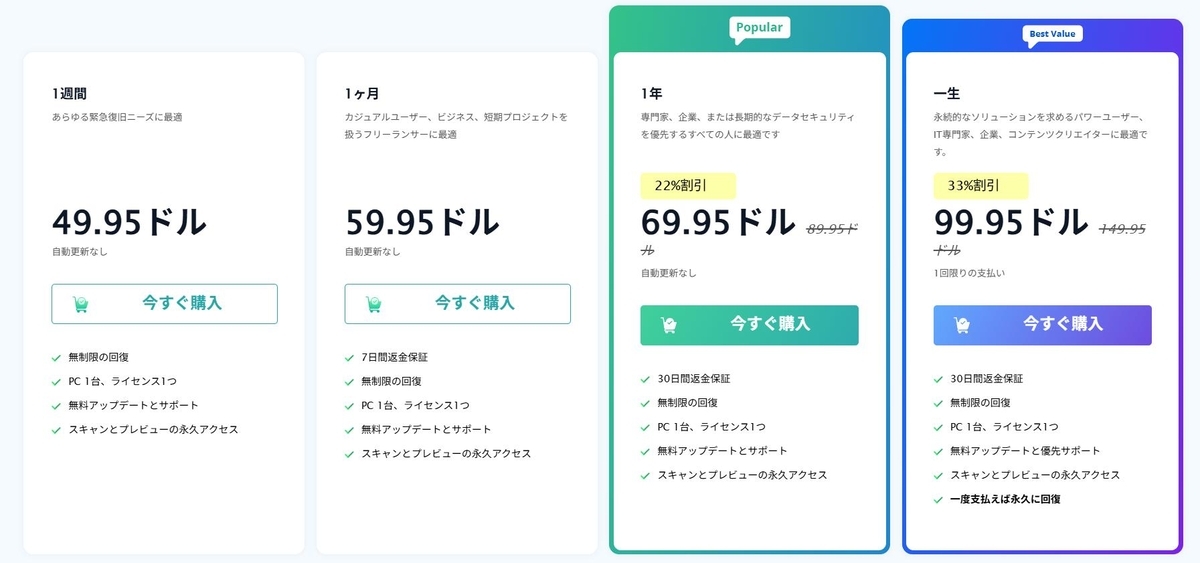
どのプランを選んでも、「無制限の復元」「今後のアップデート無料」「スキャンとプレビューは永久に利用可」という共通特典が付きます。
また、各プランは1台のPCでの利用を基本としています。
【レビュー】RecoveryFox AIを実際に使ってみました
この記事は、メーカー様より永久ライセンスを無償提供いただき、その条件下でレビューを行っております。
ただし、公平な視点で良い点・気になる点の両方をしっかり記録し、読者の参考になることを第一に執筆しています。
以下は、実際に私がRecoveryFox AIを試した流れと、その結果の一部です。
インストールからの流れ
RecoveryFox AI公式トップ画面より無料ダウンロードをします。
インストール後の初期画面。
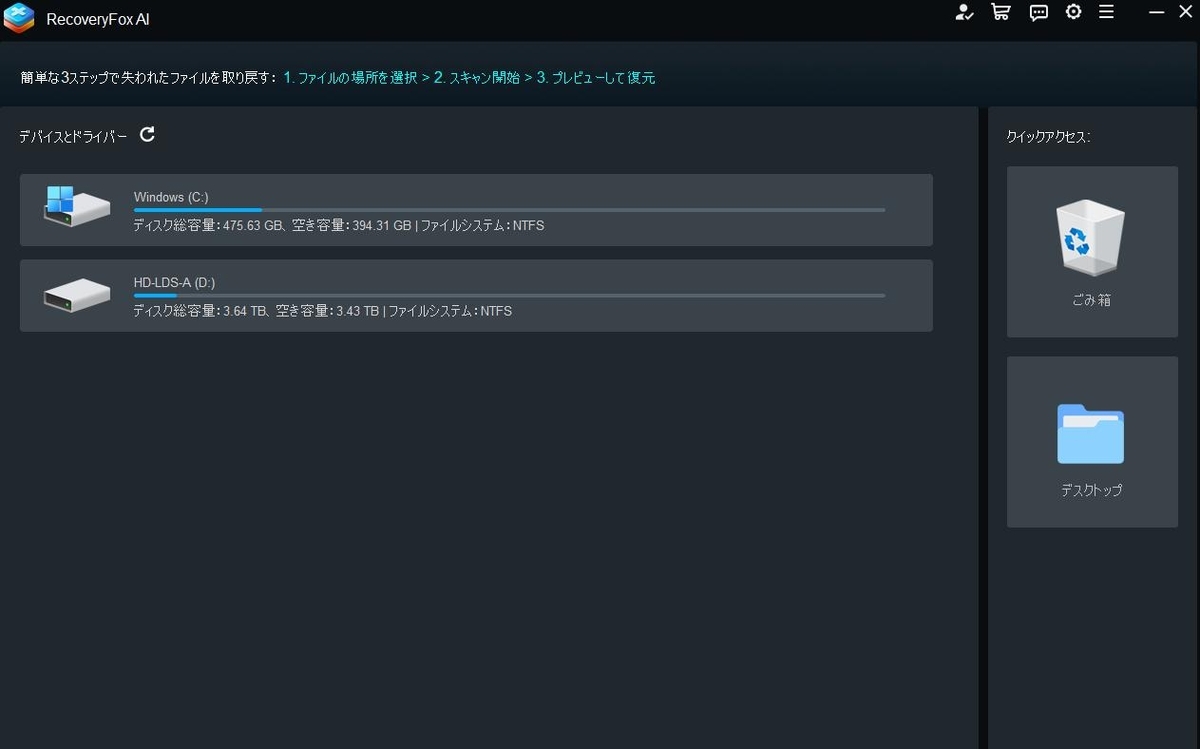
ドライブ選択が直感的にできます
公式サイトよりダウンロードしたインストーラーを起動し、数ステップでセットアップ完了。
全画面日本語対応で、特に初心者の方でもつまずくことなく操作を始められます。
起動後すぐにドライブが一覧表示され、復元したい場所を選ぶだけのシンプルな設計も好印象でした。
注意:復元対象のドライブにインストールしないで!
RecoveryFox AIの公式サイトやインストール時にも明記されていますが、「復元したいドライブ(例:Cドライブ)」にソフトをインストールしてしまうと、元々存在していた復元対象データに上書きしてしまう恐れがあります。
これは復元ソフト全般に共通する重要なポイントです。
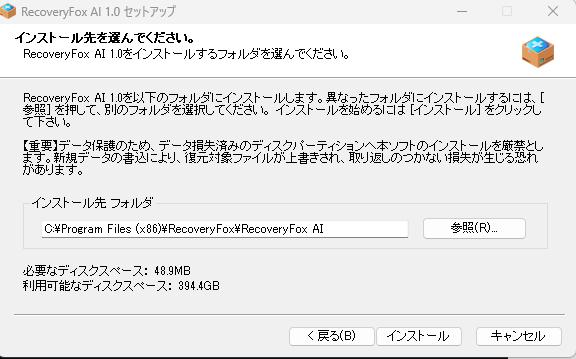
たとえば、Cドライブ内のデータを復元したい場合は、Dドライブや外付けHDD、USBメモリなど、別の保存先にRecoveryFox AIをインストールすることが推奨されます。
もし誤ってCドライブに入れてしまった場合でも、アンインストール後に別ドライブへ再インストールすれば、引き続き使用することが可能です。
検証条件とスキャン実行の様子
今回は、2週間前に購入したばかりのPCに搭載されたCドライブ、外付けHDD(Dドライブ)、さらにUSBメモリの3つのストレージを対象にスキャンを実施しました。
まずCドライブをAIスキャンしてみたところ、大量の“空白データ”が見つかり驚きました。
購入して間もないにも関わらず、見えないところに消去されたファイルが多数残っていることを実感。
次に外付けHDD(Dドライブ)を試したところ、無料版では「対象ファイルが見つからない」という現象が。
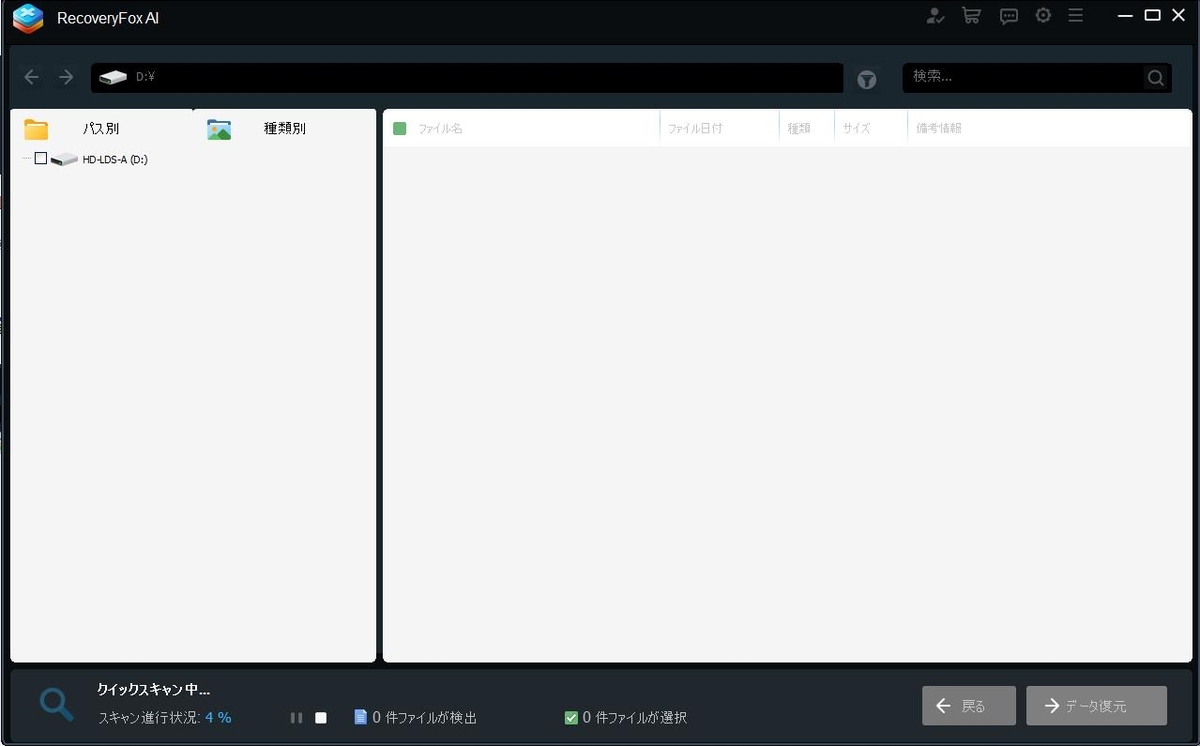
あとで調べたところ、有料版では外部ストレージにも対応しており、無料版では検出に制限があることがわかりました。
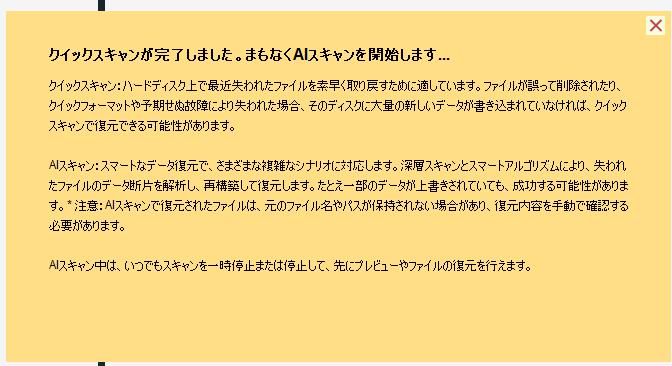
AIスキャンでは「スカスカだからこれ以上は意味がない」という案内が表示され、適切に処理が終了。
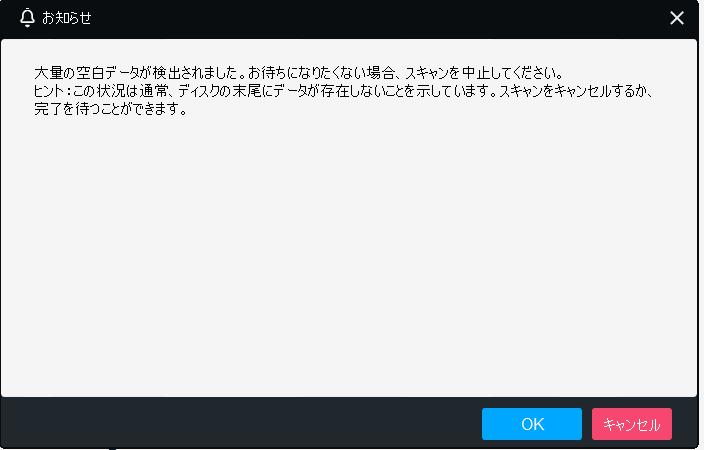
また、フォーマットした外付けHDDの復元テストでは、AIスキャンの後、削除済みの画像ファイルが高画質のまま復元されるなど、かなりの成果が得られました。
プレビュー時には画質が粗く見えても、実際の復元後は元と変わらないクオリティで戻ってくる点は大きな安心材料と言えるでしょう。
ただし、スキャン時間はデバイスの容量や状況によって大きく変動します。
AIスキャンでは時間がかかる場合もありましたが、その分、深い階層のデータまでしっかり探してくれる印象でした。
USBメモリ・ICレコーダーの対応状況についての注意点
RecoveryFox AIは、USBメモリや外部ストレージへの対応をうたっていますが、私のの環境では20年ほど前に購入した古いUSBメモリやICレコーダーを接続した際、「このファイルシステムは現在データ復元をサポートしていません」という赤字の警告が表示されました。
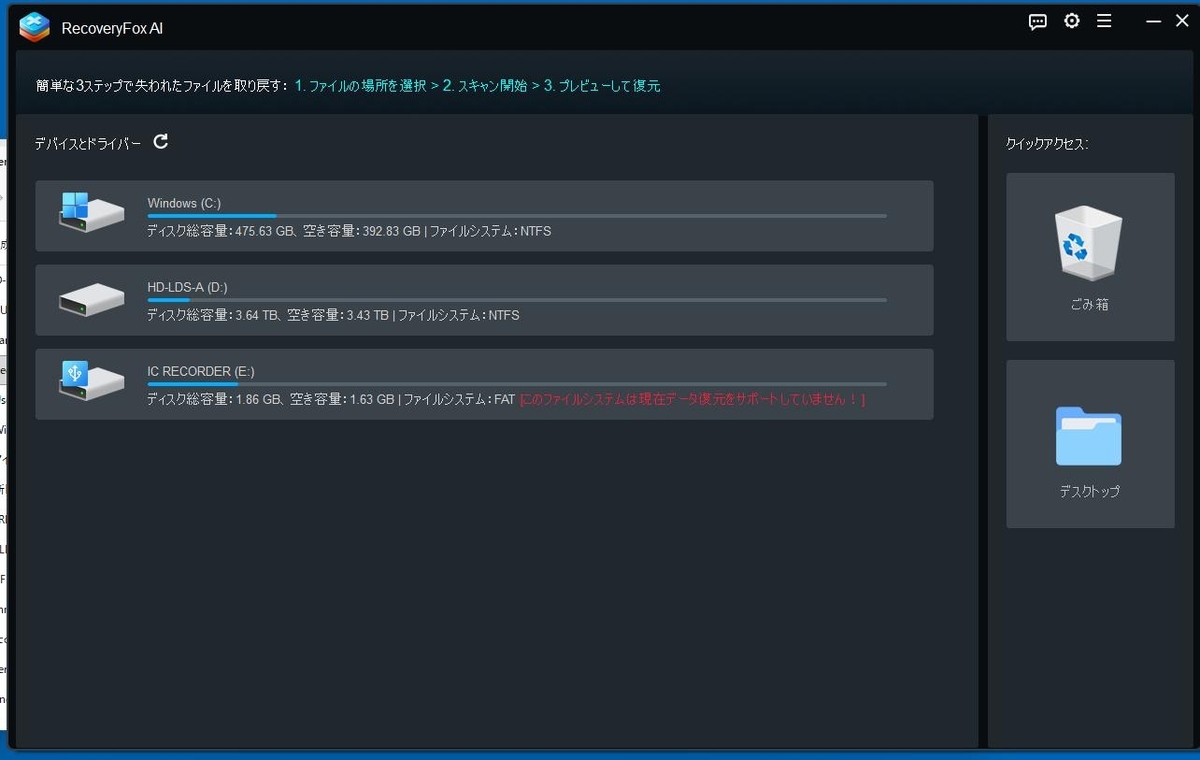
そのため、スキャン自体を実行していません。
古いUSBメモリやICレコーダーのような機器では、ソフトが対応していないことがあります。
特に昔のタイプの保存方法(FATという形式)を使っている場合、スキャンができないこともあります。
使う前に、自分の機器が対応しているか確認しておくと安心です。
復元先フォルダ選択画面の紹介
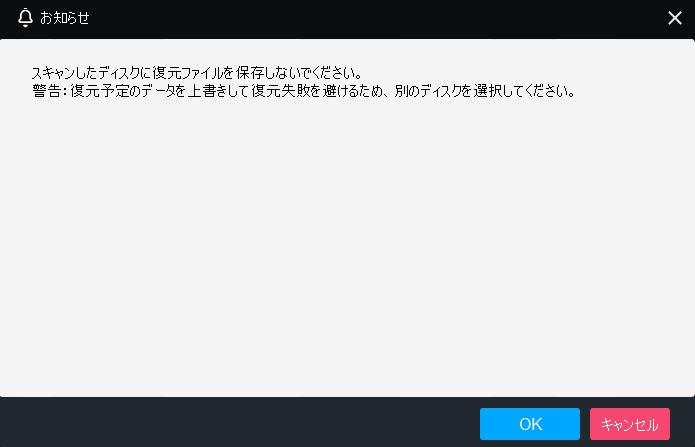
復元処理の直前には、ファイルの保存先を選択する画面が表示されます。
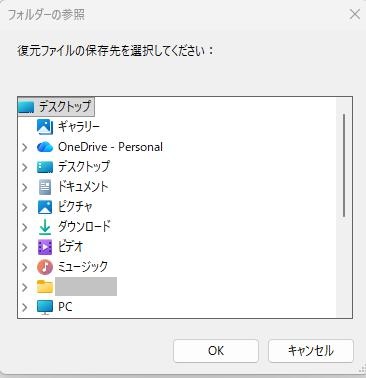
この際、「同じドライブには保存しないように」といった警告が出るのが特徴で、誤って上書き保存してしまうリスクを減らしてくれます。
復元中の様子と進捗表示
復元が開始されると、ファイル数や進捗状況がリアルタイムで表示されるプログレス画面が表示されます。
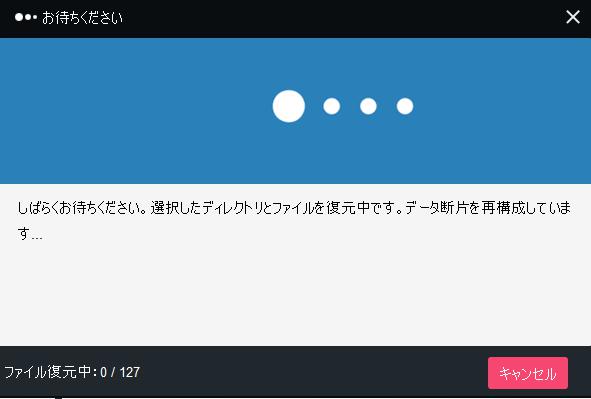
この可視化された表示は、作業の完了までの目安がわかりやすく、安心して見守ることができます。
復元完了後の通知画面と結果
復元が完了すると、「〇件のファイルが復元されました」というメッセージが表示され、詳細な確認ができる画面へ移動します。
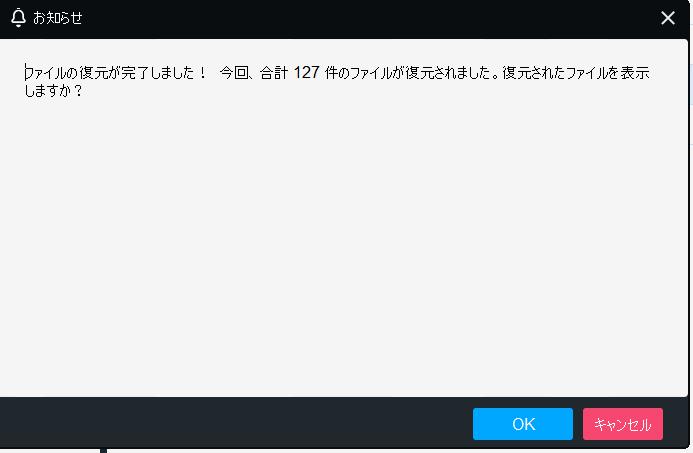
今回の検証では127件のファイルが無事に復元され、ファイル名・形式ともに確認できました。
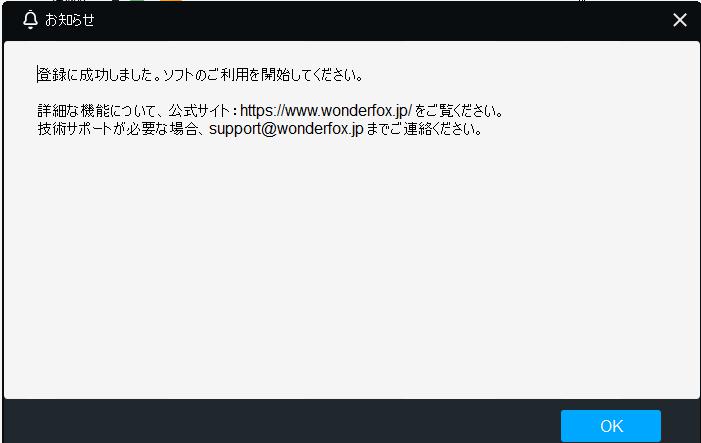
ライセンス認証画面と機能開放について
ソフト起動直後、購入済みライセンスを入力すると即座に「復元機能の有効化」が行われ、すべての機能が利用可能になります。
これにより、スキャン後に発見されたファイルを実際に取り戻す操作へと進むことができます。
ライセンス認証と再インストール時の注意点
私は初回インストール時に、うっかりCドライブ(プログラムフォルダ)を選んでしまい、後から「復元したいドライブと同じ場所にソフトを入れると復元できない」という注意点に気づきました。
そのため、RecoveryFox AIをアンインストールし、Dドライブに再インストールし直しました。
再インストール後も、ライセンス情報がパソコン内に残っていたため、ライセンスコードの再入力なしでそのまま復元機能を使うことができました。
これは正常な仕様であり、ソフトがライセンス情報を自動で引き継いでくれる仕組みになっているためです。
このように、復元したいデータがあるドライブとは別の場所にインストールすることが非常に重要です。
万が一、間違ってインストールしてしまっても、再インストールすれば継続して使えるので安心です。
使用して感じたメリット・気になる点
良かったところ
-
スキャンとプレビューを無料で試せるため、復元の可能性を確認してから購入判断ができる。
-
シンプルで直感的な操作画面は、初心者にも扱いやすいデザイン。
-
プレビューでは画質が荒く見えるが、復元後は元の状態に近い高画質で表示されることが多い。
-
クイックスキャンでも目的のファイルが見つかるケースがあり、短時間で効果を実感できる。
-
AIスキャンは時間がかかるものの、深層データまで丁寧に探してくれる印象がある。
気になったところ
-
無料版では復元自体ができないため、復元まで試すには有料ライセンスが必須となる。
-
ウィンドウサイズの変更ができず、画面が大きすぎる環境では操作しづらい場面がある。
-
Cドライブにインストールしてしまうと、復元対象と競合してデータ上書きのリスクが生じる。
-
スキャンや復元中の進行が遅くなることがあり、使用するストレージの状態によって差が大きい。
-
一部の画像やファイルは破損して復元されることがあり、成功率には多少のばらつきが見られた。
RecoveryFox AIに関するよくある質問とその回答
Q:RecoveryFox AIは完全無料で使えるソフトですか?
A:スキャンやプレビューまでは無料で利用可能ですが、実際にファイルを取り戻す「復元機能」は有料プランを購入する必要があります。
まずは無料で試して、復元の見込みがあるかどうかを確認できるのがポイントです。
Q:どんなファイル形式に対応していますか?
A:写真(JPEG、PNGなど)、動画(MP4、AVIなど)、音声(MP3、WAVなど)、ドキュメント(PDF、Word、Excelなど)といった、よく使われる幅広いファイル形式に対応しています。
Q:安全なソフトですか?ウイルスなどの心配は?
A:正規の公式サイトからダウンロード・インストールすれば、一般的なウイルススキャンでも安全性が確認されています。
不審なサイトからの入手は避けましょう。
RecoveryFox AIの基本スペックとサポート内容
特長まとめ(AI搭載の最新型データ復元ソフト)
RecoveryFox AIは、AI(人工知能)の技術を活用し、消えてしまったファイルを自動で分類・識別しながら復元してくれる次世代型のデータ復元ソフトです。
画面の操作性も非常にシンプルで、初めて復元ソフトを使う方でも直感的に扱いやすいように作られています。
対応デバイス・ファイル形式の一覧
HDD(ハードディスク)、SSD(ソリッドステートドライブ)、USBメモリ、SDカード、外付けHDDなどの記録媒体に対応しています。
また、削除したファイル、フォーマットしてしまったデータ、OSクラッシュや不具合による消失データなど、さまざまなケースに柔軟に対応できます。
製造元についての基本情報
RecoveryFox AIは、国際的にデータ復元技術を提供している専門企業によって開発・提供されています。
ソフトの安全性や信頼性に加え、公式サイトでは製品に関する詳しい情報や、サポート体制も公開されており、利用前後の安心感があります。
まとめ|RecoveryFox AIは無料と有料の違いを理解して使い分けよう
RecoveryFox AIは、「無料で試せる部分」と「有料でしか使えない復元機能」が明確に分かれているのが特徴です。
まずは無料版でスキャンやプレビューを試し、実際に復元できそうなファイルがあるかを確認してから、有料ライセンスの購入を検討するのがおすすめです。
私も永久ライセンスの提供を受けて実際に使ってみましたが、使いやすさや復元精度の高さに納得しました。
今後もさらなる実体験をもとに、具体的な事例や注意点を追記予定です。
初めてのデータ復元ソフト選びで迷っている方にも、自信を持っておすすめできる1本です。
